Showing posts with label ILMU. Show all posts

Thursday, May 2, 2013

Buat Tabel di Ms. Word


Semua pasti sudah kenal Ms. Word .. tapi jangan seneng dulu, walaupun terlihat mudah, ada sebagian orang yang tidak tahu..
Nah, kebetulan nih waktu aku lagi online, Ada yang tanya (adik kelas) tentang pembuatan tabel di Ms. Word.. pembuatan Tabel bukan hanya dilakukan di Ms. Excel tapi di Ms. Word juga bisa. sebagian pasti sudah ada yang tahu tentang pembuatannya..
Tapi disini saya mau share buat kalian – kalian yang belum tahu, untuk yang sudah tahu ga apa – apa ko untuk membacanya (untuk nambah pengetahuan). Ok, langsung to the point aja yah..
Langkah – langkahnya :
1. Buka Ms. Word (Start – All Programs – Microsoft Office – Microsoft Word (yg berlogo W)

2.  Jika sudah muncul halaman Ms. Word, kalian langsung klik tab Insert – Table – Insert Table

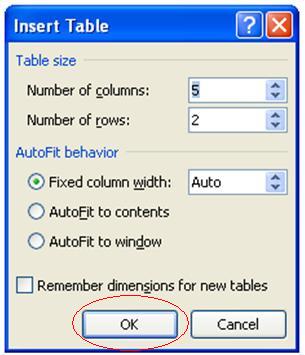
3. Lalu kalian tentukan berapa banyak jumlah columns (kolom) dan rows nya (baris)

4.  Setelah itu tinggal di klik OK..
5. Bereeesssss, tinggal mengatur saja,.. mau ditaruh dimana tabelnya..

Tuesday, April 16, 2013

Salah memasukkan formula pada Ms. Excel

waktu mengerjakan Ms. Excel pasti tidak semudah yang kita pikirkan (utk pemula). kebanyakan para pemula mengeluh hal yang demikian. kesalahan yang terjadi pada pengerjaan data di Ms. Excel itu kebanyakan karena temen - temen kurang teliti pada formula yang seharusnya. disini aku mau share tentang beberapa peringatan yang diberikan oleh Ms. Excel pada temen - temen saat melakukan kesalahan penulisan formula.. sebelum saya lanjut, pasti ada pertanyaan, apa sih formula itu??
jawab : formula itu merupakan ekspresi matematika untuk melakukan operasi pada data lembar kerja. temen - temen dapat menggunakan Ms. Excel formula untuk melakukan operasi matematika, misalnya penjumlahan dan perkalian, perbandingan nilai, menggabungkan teks, mencari nilai statistic dll..
biasanya pada cell dimana kita menuliskan formula akan muncul pesan peringatan kesalahan sebagai berikut :

Tampilan
Penjelasan
######
Lebar cell tidak sesuai dengan lebar data pada cell (kita hanya perlu melebarkan kolom saja)
#DIV/0!
Mencoba operasi pembagian dengn nol yang tidak didefinisikan.
#NAME?
Menggunakan nama cell yang tidak didefinisikan atau salah penulisan
#VALUE!
Mencoba memanipulasi sesuatu secara aritmatika yang bukan sebuah angka
#NUM!
Melakukan beberapa operasi matematika yang tidak mungkin , seperti menghitung akar bilangan negative
#N/A
Perbandingan data tidak sama jenisnya

aku berharap setelah kalian baca penjelasan dari peringatan - peringatan yang sering kita temui di atas, temen - temen bisa mengerti apa yang dimaksudkan pada kesalahan yang terjadi waktu pengerjaan Ms. Excel dan tidak bingung lagi jika menemui peringatan - peringatan di atas ..
terus semangat belajar ya, Ms. Excel itu menyenangkan ko... 

Sunday, April 14, 2013

Memberi satuan kg, cm, dll Dalam Ms Excel

tadi waktu ada tugas dari Pak Boz.  eheh..
kan disuruh buat laporan keuangan menggunakan Ms. Excel, disini bukan mencantumkan nilai Rupiah saja, berhubung disini gudang tembakau, jadi harus disertakan tonase (bruto/netto) .. nah itu nanti kan di jumlah, tapi di belakang angka tonase harus ada satuan guys.. tadi aku sempat lupa, gimana ya caranya..
tapi syukurlah, aku ingat skarang.. ini aku kasih lihat laporan ku yang  tadi ku kerjakan..
untuk memudahkan kalian menghitung angka, tapi ada satuan di belakang angka caranya mudah sekali ko, dan beginilah caranya..
1. blog semua bagian yang akan kamu beri satuan
2. lalu klik kanan pada lokasi yang kalian blog
3. pilih format cells
4. ada banyak tab kan di sebelah kiri, kalian pilih aja bagian yang bawah.. benar yaitu Custom.
5. ditampilan sudah ada format General, kalian tinggal menambahkan aja menggunakan tanda petik dua (" ")
    misal, untuk satuan Kg, kalian tinggal nulis General "Kg" setelah itu klik OK..
mudah kan caranya...


Friday, April 5, 2013

FUNGSI DATE DAN TIME pada Ms. Excel

nah, ini adalah rumus - rumus yang paling mudah di antara rumus - rumus yang lain.. heheheh...
dan ini menjadi penutup dari pembahasan rumus - rumus Ms. Excel.
walaupun mudah, tapi tetap harus teliti ya guys..?? :)

FUNGSI DATE
===> Now( )
menghasilkan nilai numerik data tanggal dan waktu untuk hari ini.
===> Today( )
menghasilkan nilai seri data tanggal yang berlaku hari ini
===> Date(year,month,day)
menghasilkan nilai dari data tanggal
===> Day( )
menghasilkan nilai numerik hari dalam 1 bulan
===> Month( )
menghasilkan nilai numerik bulan dalam 1 tahun
===> Year( )
menghasilkan nilai numerik tahun
===> Days360(tanggal awal ; tanggal akhir)


FUNGSI TIME
===> Time(hour ; minutes ; second)
menghasilkan nilai data waktu
===> Hour( )
===> Minute( )
===> Second( )

Fungsi STRING dalam Ms. Excel

ini lanjutan dari postingan sebelumnya guys..
okay dech.. aku lanjutkan untuk rumus - rumus excel.

===> CONCATENATE (teks1 ; teks2; .....)
menggabungkan beberapa teks
=CONCATENATE("Dara";"Fibri")  >>> DaraFibri  
===> LEFT (teks ; jml karakter yang diambil)
mengambil huruf suatu data teks dari kiri
=LEFT("Dara";3)  >>> Dar 
===> RIGHT (teks ; jml karakter yang diambil)
mengambil huruf suatu data teks dari kanan
=RIGHT("Dara";2)  >>> ra 
===> MID (teks ; start posisi ; jml yang diambil)
mengambil huruf pada posisi tertentu
=MID("jember";3;2)  >>> mb
===> PROPER (teks)
mengubah karakter pertama pada kata dengan huruf kapital
=PROPER("dara")  >>> Dara
===> LOWER (teks)
mengubah kata menjadi huruf kecil semua
=LOWER("DARA")  >>> dara
===> UPPER (teks)
mengubah kata menjadi huruf besar semua
=UPPER("dara")  >>> DARA
===> TRIM (teks)
menghapus spasi dari data teks kecuali spasi tunggal
=TRIM("DARA     Cantik")  >>> DARA Cantik
===> LEN (teks)
menghasilkan banyak karakter dari data teks
=LEN("DARA")  >>> 4
===> REPT (teks ; jumlah pengulangan)
mengulangi penulisan kata
=REPT("DARA" ; 4)  >>> DARADARADARADARA
===> FIND (karakter dicari ; teks ; start posisi pencarian)
menentukan posisi huruf pada suatu teks
=FIND("m";jember;1)  >>> 3
===> REPLACE (teks ; start karakter ; jml karakter ; teks pengganti)
menggantikan teks pada posisi tertentu
=REPLACE("gendeng";5;3;"ong")  >>> gendong
===> TEXT (nilai/teks ; format penulisan)
merubah format penulisan

Fungsi Matematik dan Trigonometri dalam Ms. Excel

nah, dari postingan pertama aku kan uda janji kalau mau ngasih tahu rumus - rumus yang sering digunakan Ms. Excel dan penjelasaanya kan..
ini dia, yang kalian tunggu - tunggu..
jangan di baca saja, di pahami juga ya...
----
=====> ABS (Nilai)
 menentukan harga mutlak dari suatu bilangan
 = ABS (-27)  >>> 27
=====> SQRT (Nilai)
 memberikan nilai akar kuadrad suatu bilangan
 = SQRT(16)  >>> 4
=====> MAX (Range)
menentukan nilai terbesar dari kumpulan data/bilangan
=====> MIN (Range)
menentukan nilai terkecil dari kumpulan data/bilangan
=====> SUM (Range)
menjumlah nilai dari suatu data
=====> SUMIF (range kriteria ; kriteria ; range yang dijumlah)
menjumlah data yang memenuhi kriteria
=====> COUNTIF (range kriteria ; kriteria)
menjumlah sel data yang memenuhi kriteria
=====> FACT (Nilai)
menghitung hasil perkalian faktorial bilangan
 = FACT(4)  >>> 24 (4X3X2X1)
=====> POWER (Nilai ; Bil. pangkat)
menghasilkan nilai bilangan pemangkatan
 = FACT(4;3)  >>> 64
=====> PRODUCT (nilai ; nilai ; .....) / (range)
menghitung nilai perkalian
 = PRODUCT(4;3;2;5)  >>> 120
=====> ROMAN (Nilai)
mengubah menjadi huruf romawi
 = ROMAN(2011)  >>> MMXI
=====> MOD (Nilai ; pembagi)
menghasilkan nilai sisa hasil bagi
 = MOD(20;3)  >>> 2
=====> INT (Nilai)
membulatkan bilangan pecahan
 = int(32,522)  >>> 32

Pengenalan Pertama Ms. Excel

kemarin menjelang malam, banyak adik - adik SMK yang lagi tanya soal Ms. Excel. banyak sekali pertanyaannya.. tapi dari semua pertanyaan tersebut, intinya hanya satu. mereka menanyakan soal rumus yang di pakai Ms. Excel. katanya mereka ingin menghafalkan rumus - rumus itu, soalnya kan menjelang ujian.. hehehe..
kalau menghafalkan saja che, semua pasti bisa.. tapi apakah kalian paham dengan rumus - rumus yang kalian hafalkan????
jadi aku mau share rumus - rumus Ms. Excel yang sering digunakan dan juga penjelasaanya.
untuk contoh soal, aku akan share di pertemuan selanjutnya.
untuk sementara kalian perlu memahami fungsi - fungsi dari tiap - tiap rumus. :)
tapi by the way, kalian pada tanya rumus apa uda tahu manfaat dan cara mengaktifkan Ms. Excel??
yang belum tahu, aku pengen share beberapa manfaat dari Ms. Excel dan cara memulai (mengkatifkan)  Ms. Excel. untuk yang udah tahu di baca saja, buat tambah - tambah ilmu.

             selain digunakan sebagai pengolah angka, lembar kerja (worksheet) Excel bermanfaat sebagai lembar kerja untuk :

  1. memudahkan pembuatan dokumen yang penuh dengan tabel
  2. menampilkan dan mengolah angka dan data
  3. membuat grafik
  4. melakukan perhitungan - perhitungan matematika, ekonomi dll
  5. membuat perhitungan statistic
  6. membuat hyperlink untuk akses internet
  7. dan masih banyak lagi lainnya..
              untuk memulai mengaktifkan Ms. Excel, langkah - langkahnya adalah sebagai berikut :
  1. click tombol Start yang ada pada sebelah kiri Taskbar
  2. pilih All Program,
  3. pilih sub menu Microsoft Office, lalau klik Microsoft Excel...

Thursday, April 4, 2013

CONTOH LATAR BELAKANG LAPORAN PRAKERIN

sedikit berbagi ilmu nich.. waktu lagi ga ada kerjaan.. diam saja di depan komputer.. terus ada yang sms minta dibantu suruh bikin latar belakang laporan prakerin (praktik kerja industri) anak SMK .. ehehe..
biasa kalau uda musim prakerin,.. pasti lagi bingung untuk buat latar belakang laporan..
nih.. aku mau share contoh latar belakang untuk laporan prakerin..
like this... !!!!!

1.1         Latar Belakang
Praktik Kerja Industri (PRAKERIN) adalah salah satu penyelenggaraan pendidikan keahlian profesional yang memadukan sistematik dan sinkron antara program pendidikan di sekolah dan penguasaan keahlian yang diperoleh melalui kegiatan bekerja secara langsung dengan dunia kerja secara terarah untuk membentuk keahlian dan  mental siswa agar pada saat lulus dari SMK siap terjun dalam dunia kerja.
Pelaksanaan Praktik Kerja Industri (PRAKERIN) dilaksanakan selama 4 (empat) bulan. Untuk program keahlian perbankan khususnya, pihak sekolah telah bekerjasama dengan kantor perbankan di kabupaten Lumajang sebagai salah satu tempat dilaksankannya Praktik Kerja Industri. Hal ini dilaksanakan dalam rangka peningkatan mutu dari tamatan Sekolah Menengah Kejuruan (SMK) dalam mencapai tujuan yang relevan antara dunia pendidikan dengan tuntutan kebutuhan tenaga kerja.
Berdasarkan struktur program kurikulum SMK bahwa setiap siswa yang akan melanjutkan ke semester berikutnya dan yang akan mengakhiri jenjang pendidikan kejuruan harus melaksanakan Praktik Kerja Industri (PRAKERIN) di industri-industri maupun lembaga – lembaga swasta. Praktik Kerja Industri di laksanakan dengan harapan sebagai siswa yang nantinya lulus, dapat menerapkan ilmu pengetahuan dan keterampilan yang diterima oleh sekolah, sehingga apabila di kemudian hari siswa bekerja di perusahaan dapat mengembangkannya.
Kegiatan penyelenggaraan PRAKERIN diharapkan dapat meningkatkan keahlian dan etos kerja siswa yang meliputi : kemampuan bekerja, motivasi kerja, inisiatif, kreativitas, disiplin dan kerajinan dalam bekerja.

nah.. itu dia sobat.. selamat dibaca ya .. moga bermanfaat buat kalian yang sedang mencari referensi untuk buat laporan magang.. sampai ketemu di tulisanku selanjutnya.. bye.e...